
Documento técnico
abdatabase.com
Al terminar esta guía el ordenador podrá consultar y descargar estudios del servidor PACS Orthanc de la clínica y recibir imágenes que el servidor o los equipos de radiología le envíen. En el lenguaje DICOM, el ordenador será un nodo más de la red.
Los pantallazos usan Horos (visor DICOM gratuito para macOS), el que usamos habitualmente. Los mismos tres datos básicos (nombre AE, IP y puerto) se piden en cualquier otro visor DICOM.
En DICOM cada equipo se identifica con tres datos. Son los que vas a ver una y otra vez en esta guía:
| Dato | Qué es | Reglas |
|---|---|---|
| AE Title (AET) | El «nombre» DICOM del equipo. Es lo que se usa para reconocerlo. | Máximo 16 caracteres, sin espacios ni acentos. Distingue mayúsculas y minúsculas: Recepcion y RECEPCION son nombres distintos. |
| Dirección IP | Dónde está el equipo en la red. | Debe ser fija (ver apartado 4). |
| Puerto | La «puerta» por la que el equipo escucha peticiones DICOM. | El de Orthanc suele ser 4242. Para el ordenador, 4242 o 11112. |
Hay por tanto dos configuraciones, una a cada lado:
Pide (o apunta) estos datos al administrador de la clínica:
| Dato | Dónde se obtiene |
|---|---|
| IP del servidor Orthanc | Administrador de la red. Ejemplo de esta guía: 192.168.1.10. |
| AE Title del servidor | Es el que tiene configurado Orthanc (DicomAet). Se puede ver en http://IP-DEL-SERVIDOR:8042/system. Cópialo exactamente, respetando mayúsculas. |
| Puerto DICOM del servidor | Normalmente 4242 (campo DicomPort en la misma pantalla). |
| Dirección y usuario del panel de Orthanc | Administrador. Es el panel web del servidor, normalmente http://IP-DEL-SERVIDOR:8080. |
Y en el propio ordenador: Horos instalado y conexión a la misma red que el servidor (cable, Wi-Fi de la clínica o VPN — ver apartado 9).
El servidor guarda la IP del ordenador. Si el router le reparte otra distinta mañana, el servidor intentará enviarle las imágenes a la dirección antigua y no llegarán.
Hay dos formas de hacerlo; en una clínica es preferible la primera:
Anota la IP resultante: la necesitarás en los pasos 2 y 4.
Aquí se define cómo se llama este ordenador en la red PACS y por qué puerto escucha.
Abre las preferencias de Horos (menú Horos → Preferences…). En el bloque Sharing hay dos iconos que vamos a usar: Listener y Locations.
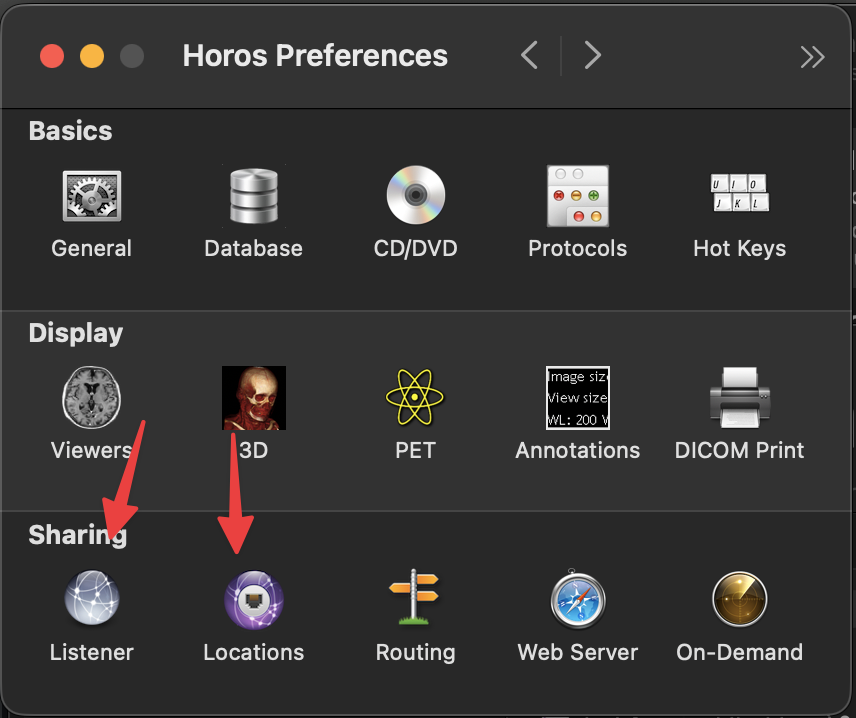
Pulsa Listener:
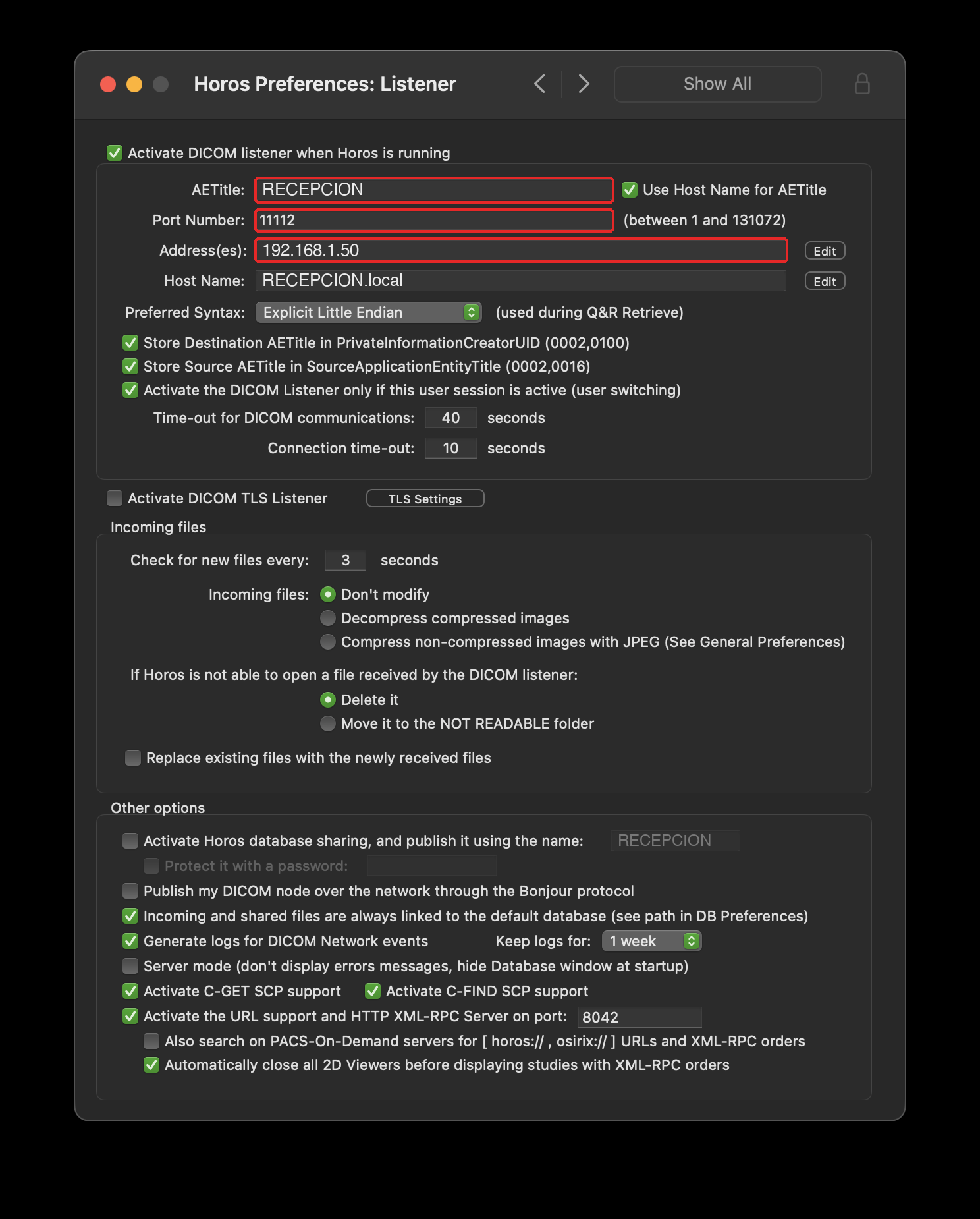
| Campo | Qué poner |
|---|---|
| Activate DICOM listener when Horos is running | Marcado. Si no, el ordenador no recibe nada. |
| AETitle | El nombre DICOM de este ordenador. Corto, sin espacios ni acentos, único en la red (ej. RECEPCION, DESPACHO). Por defecto Horos usa el nombre del equipo (Use Host Name for AETitle); si ese nombre es largo o tiene espacios, desmarca la casilla y escribe uno propio. |
| Port Number | 4242 (recomendado) o 11112. Usa 4242 salvo que otra aplicación del equipo ya lo ocupe, cosa poco habitual. |
| Address(es) | La IP fija del equipo (la del paso 1). Horos la rellena solo; compruébala. Si el equipo tiene varias conexiones (cable + Wi-Fi) puede mostrar varias: la que cuenta es la de la red del PACS. |
Aquí se le dice a Horos dónde está el PACS. Vuelve a las preferencias y pulsa Locations.
En el bloque superior (DICOM Nodes for DICOM Query/Retrieve and DICOM Send) debe haber una fila con los datos del servidor Orthanc. Si no existe, pulsa Add new node.
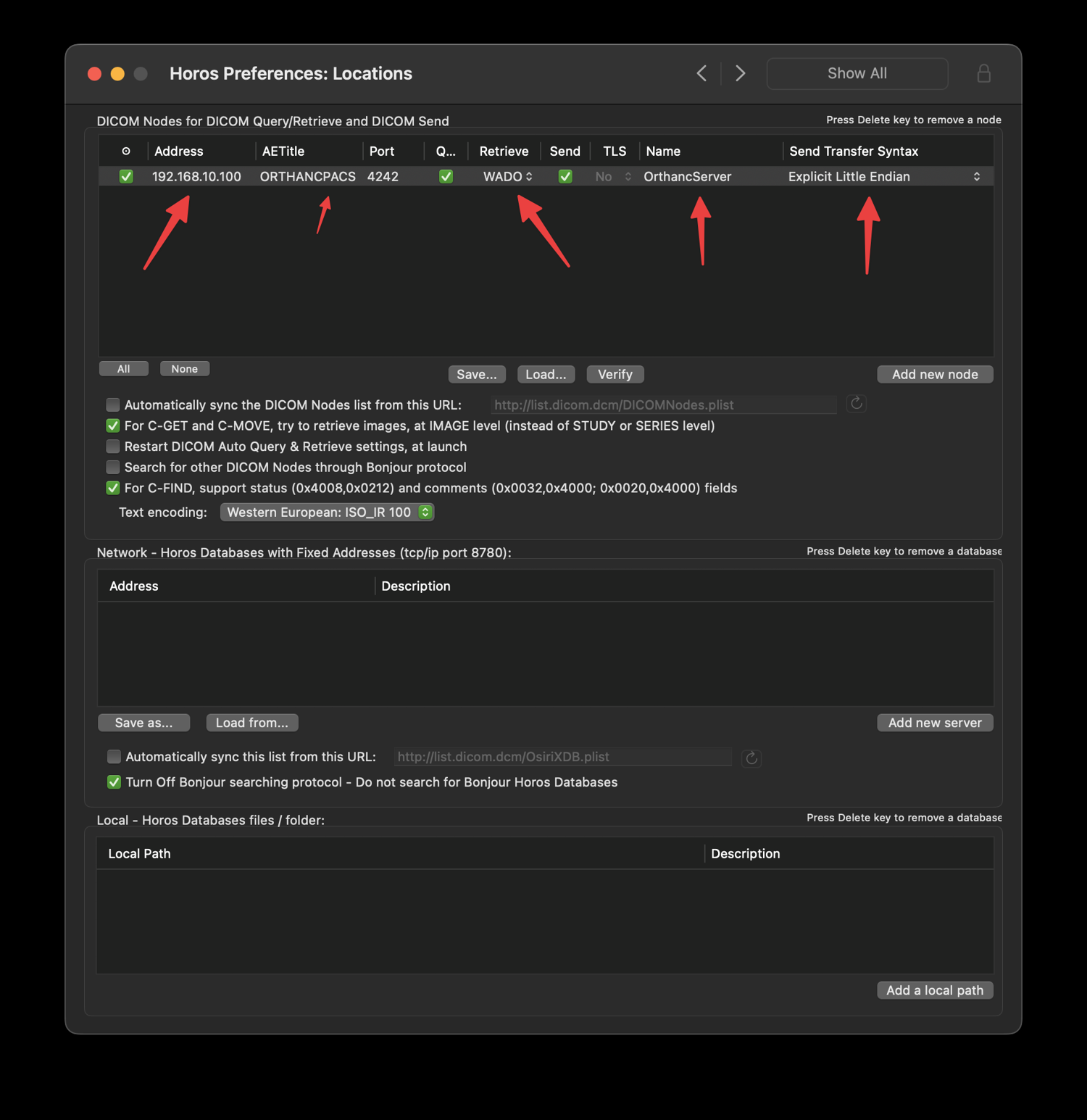
| Columna | Qué poner | ¿Cambia por clínica? |
|---|---|---|
| Address | IP del servidor Orthanc. | Sí |
| AETitle | AE Title del servidor, idéntico al configurado en Orthanc (mayúsculas incluidas). | Sí |
| Port | Puerto DICOM del servidor (normalmente 4242). | Sí |
| Name | Cualquier nombre descriptivo que tú reconozcas, por ejemplo Orthanc. | Libre |
| Q (Query) | Marcado. | No |
| Retrieve | WADO | No |
| Send | Marcado. | No |
| TLS | No | No |
| Send Transfer Syntax | Explicit Little Endian | No |
Las filas con «No» son iguales en todos los ordenadores: copia los valores de la captura tal cual.
ORTHANC frente a ORTHANCPACS…). No lo supongas: míralo en http://IP-DEL-SERVIDOR:8042/system (campo DicomAet).
Es la otra mitad: hay que decirle a Orthanc que este ordenador existe y dónde está. Para eso hay un Panel de configuración del servidor Orthanc, accesible desde cualquier ordenador de la red con un navegador:
http://IP-DEL-SERVIDOR:8080Inicia sesión con el usuario y contraseña que te haya facilitado el administrador. En el menú lateral entra en Modalidades DICOM. Es el único apartado que tienes que tocar; el resto del panel es de administración del servidor.
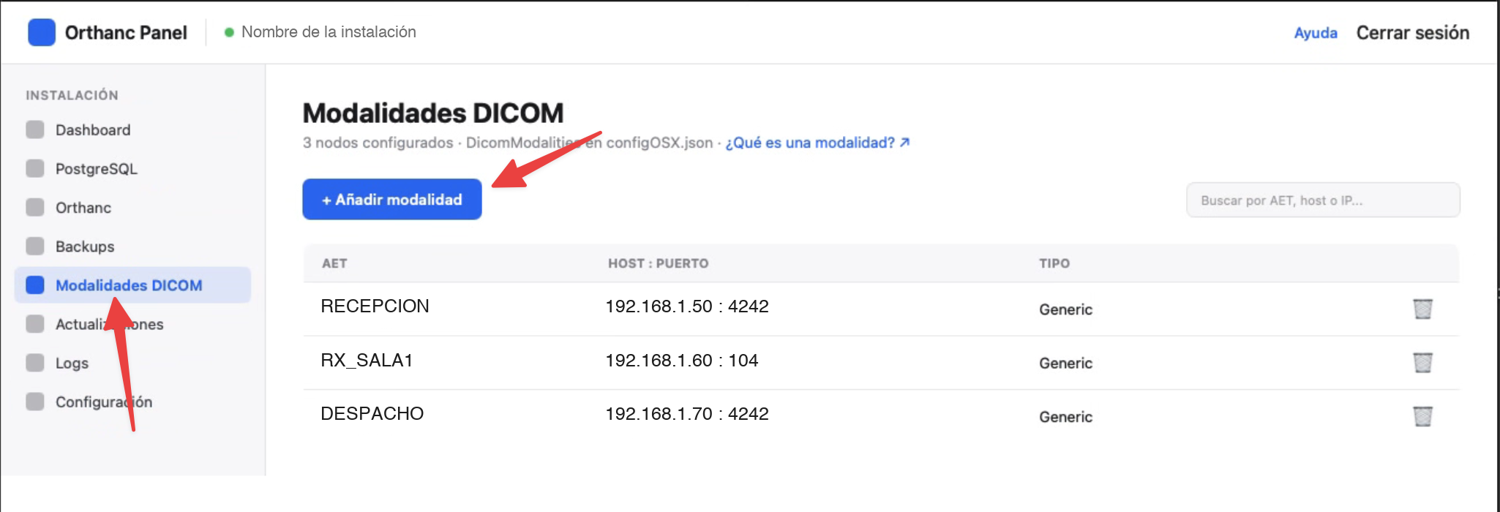
Pulsa + Añadir modalidad y rellena los tres datos del Listener del ordenador (paso 2):
| En el panel | Qué poner |
|---|---|
| AET | El AETitle del Listener del ordenador (ej. RECEPCION). |
| Host / IP | La IP fija del ordenador. |
| Puerto | El Port Number del Listener (4242 u 11112). |
| Tipo | Generic, como el resto de filas. |
DicomModalities).
Si quieres descartar problemas de red antes de nada, desde una Terminal del Mac:
ping -c 3 IP-DEL-SERVIDOR
nc -vz IP-DEL-SERVIDOR 4242
El primero comprueba que el servidor es alcanzable; el segundo, que el puerto DICOM está abierto.
Consecuencias prácticas:
Este escenario depende de cada VPN y de cada red; consulta con quien administre la instalación antes de darlo por válido.
| Síntoma | Causa probable | Qué revisar |
|---|---|---|
| Verify falla desde Horos | IP, puerto o AET del servidor mal escritos, o servidor inaccesible | Datos de Locations (paso 3); ping y nc (apartado 8); que el ordenador esté en la red correcta |
| Veo estudios del servidor, pero no me llegan imágenes enviadas | El ordenador no está dado de alta en el servidor o con datos distintos | Paso 4: AET, IP y puerto en el panel deben ser idénticos a los del Listener |
| Funcionaba y ha dejado de llegar | La IP del ordenador cambió (DHCP o VPN) | IP actual frente a la registrada en el panel; reserva DHCP (paso 1) |
| No llega nada aunque todo parece bien | Horos cerrado o con el Listener desactivado; «Activate the DICOM Listener only if this user session is active» con otra sesión de usuario en primer plano | Horos abierto y Listener activo en la sesión del usuario |
| Error de puerto ocupado al arrancar Horos | Otra aplicación usa el puerto elegido | Cambiar el puerto del Listener (11112) y actualizarlo también en el panel |
| El firewall del Mac pregunta por Horos | Conexiones entrantes bloqueadas | Permitir las conexiones entrantes a Horos |
Para tener todo documentado, anota por cada ordenador que se añade:
| Equipo | AET | IP fija | Puerto | Dado de alta en el panel | Verificado |
|---|---|---|---|---|---|